Для новичков важно знать
Словарь Photoshop

Инструменты Photoshop

 Горячие клавиши photoshop.

 Таблица «безопасных» цветов
Основы программы Adobe Photoshop.
Новые кисти и др .

BIG Photoshop Pack 2019 

Клипарты png - Пиво 

Красивые png - Игрушечные самолеты 

Растровый клипарт - Кольца и перстни 

Фотошоп прозрачный - Подснежники 

Красивые png - Куча пауков 

Клипарты png - Велосипеды 
Adobe Photoshop CS3
Скачать Adobe Photoshop CS3 v10 Lite RUS
Новые Уроки Photoshop

Автоматизация тестирования REST API на Python (2021) 

Асинхронная архитектура (2021) 

Vue Advanced Продвинутый курс по разработке SPA (2021) 

Unreal Engine 5: быстрый старт (2021) 

CI/CD для JavaScript-разработчика (2021) 

Selenium Python - Автоматизация браузера и парсинг данных (2020) 

Формула акрила (2021) 

Тайны Photoshop

Каталог статей

Главная » Статьи » Уроки - Обработка фото

Урок -Перекрашиваем волосы в Фотошопе

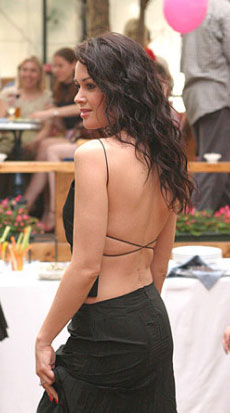
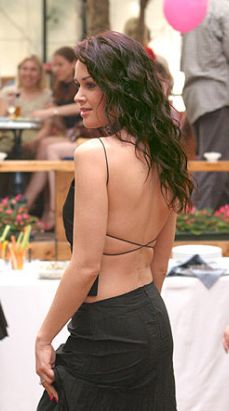
Оригинал:


Один из результатов:
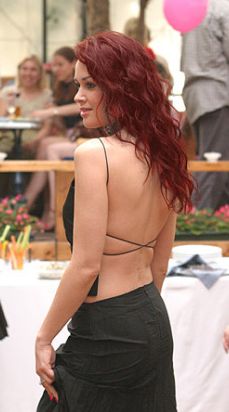

В этом уроке мы потренируемся перекрашивать волосы в Adobe Photoshop. Прежде чем приступать к окрашиванию, нам необходимо выделить волосы. Есть несколько способов- использовать Channels, Extract, плагины KnockOut и MaskPro, инструменты Lasso, Magic Wand, Pen и другие. В большинстве случаев необходима ручная доработка выделения. Поэтому мы будем использовать старую добрую Quick Mask (Быстрая маска). Итак, откройте любое фото. Я взял изображение моей любимой актрисы Анастасии Заворотнюк.


В нижней части панели инструментов кликните на иконке
Quick Mask (Быстрая маска)
или просто нажмите Q на клавиатуре.
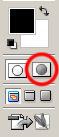


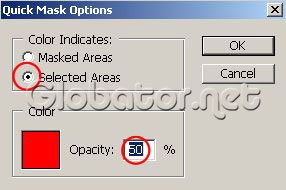
Теперь кликните на этой же иконке дважды, чтобы перейти в меню настроек. Поставьте галочку около
Selected Areas (Выделенные области).


Возьмите Brush (Кисть)
среднего размера с мягкими краями, и начинайте выделять волосы:
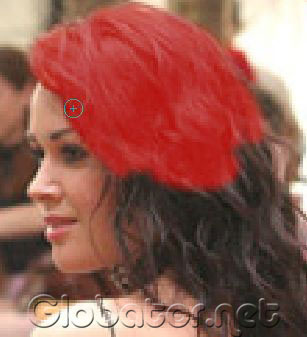


Для выделения тонких прядей размер кисти уменьшайте. Это удобнее всего делать, нажимая клавишу [ (для уменьшения размера кисти) и ] (для увеличения размера) на клавиатуре.
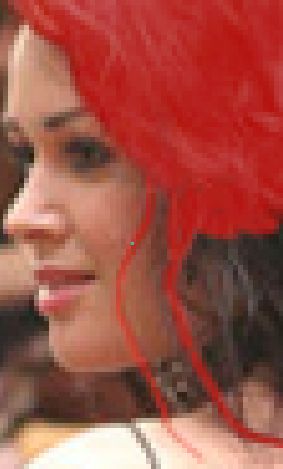


Постепенно окрашиваем все волосы:
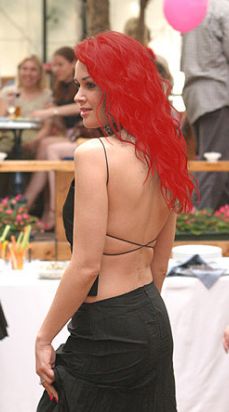


Нажимаем Q на клавиатуре и прическа выделена. Если у Вас при этом остаются невыделенные области, или выделены лишние участки, вернитесь в режим
Quick Mask (Быстрая маска)
через нажатие той же клавиши Q на клавиатуре. Сотрите лишние области инструментом
Eraser (Ластик),
либо закрасьте необходимые участки кистью.
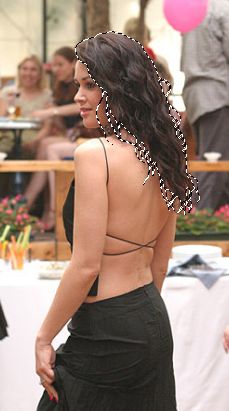

Жмем Ctrl+J на клавиатуре, чтобы создать новый слой из выделения. В окне слоев видим новый слой:
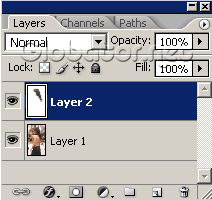


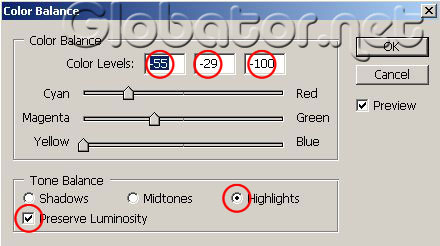
Для изменения цвета волос воспользуемся командой
Image-Adjustments-Color Balance
(Изображение-Коррекция-Баланс цвета)

или просто жмем Ctrl+B на клавиатуре. Ставим следующие значения:
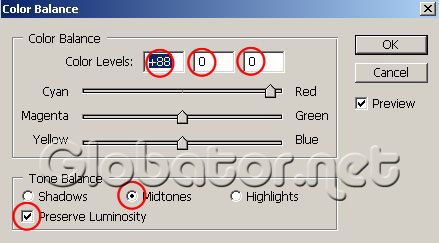


Прическа меняется:


Немного меняем настройки:
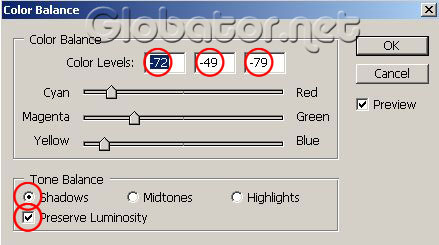

И, о чудо! Цвет волос тоже меняется! %)

Снова меняем значения:


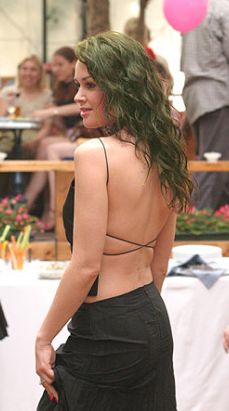
И прическа меняет цвет:


Удачных экспериментов! ;0)

Категория: Уроки - Обработка фото | Добавил: корнет (20.02.2009)
Просмотров: 7094 | Комментарии: 2 | Рейтинг: 4.7/7
Всего комментариев: 2
2 Даша  
0
я жму Q а волосы не выделяются,а просто появляется исходная фотография.
почему?

1 Myrachka  
0
супер урок smile

Добавлять комментарии могут только зарегистрированные пользователи.
[ Регистрация | Вход ]
Четверг
08.01.2026
21:07
Категории каталога
Основы или Уроки для чайников [49]
Как установить кисти ,фильтры,экшен и многое другое..
Уроки Разные эффекты [97]
Уроки - Обработка фото [1465]
Уроки CorelDRAW [3]
Уроки-Работа с текстом [65]
Уроки анимация [106]
Уроки-Дизайн/Рисование [478]
Уроки - Вырезаем обьекты из фона [6]
Уроки-Фотомонтаж [335]
Форма входа
Поиск
Друзья сайта
     
      Зарабатывайте вместе с UcoZ! 
    Статистика

    На сайте : 1
    Гостей: 1
    Пользователей: 0
    Наш опрос
    Что не хватает сайту ?
    Всего ответов: 245
    Мини-чат